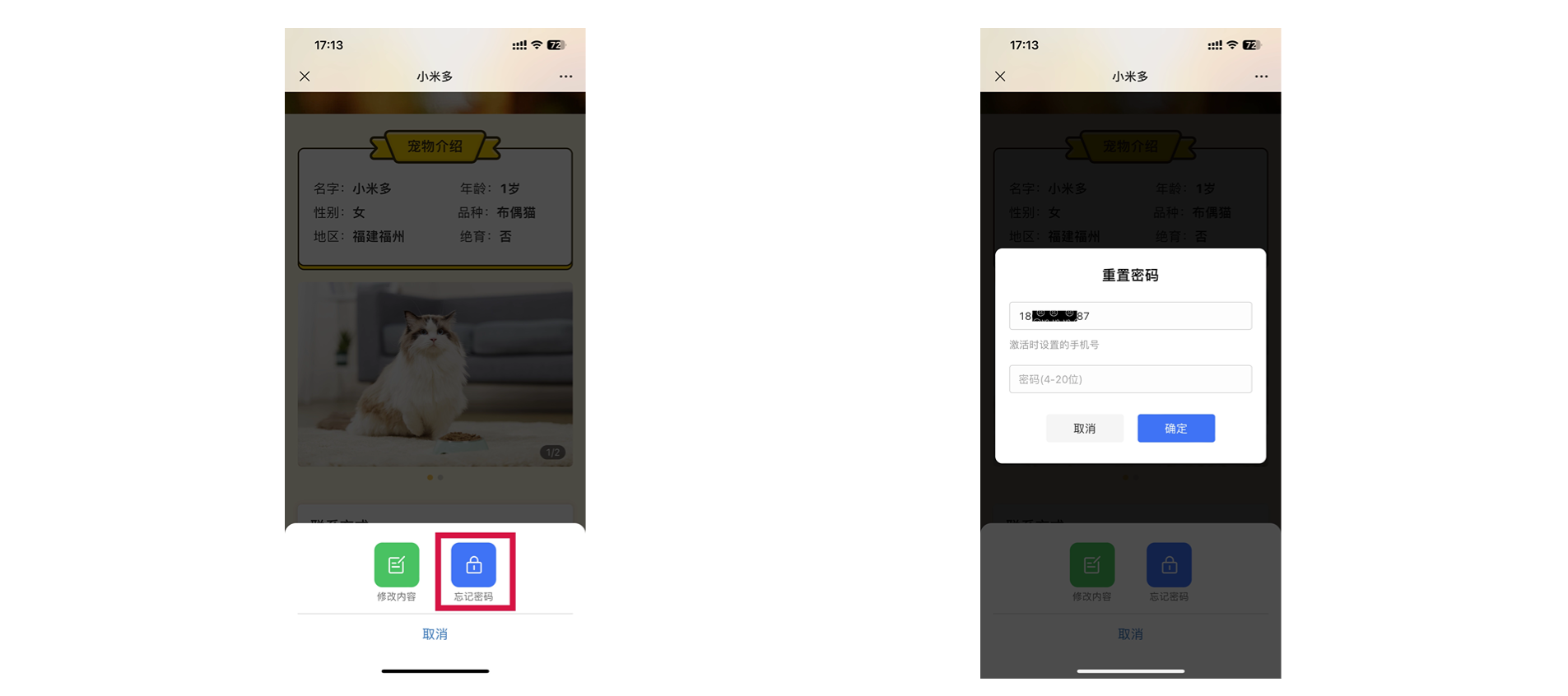
当用户收到二维码后,首次扫码需要输入手机号和密码进行激活。激活之后根据实际需求编辑二维码内容。
二维码如何编辑
更新时间:2024-03-04 19:37:12
二维码内容编辑
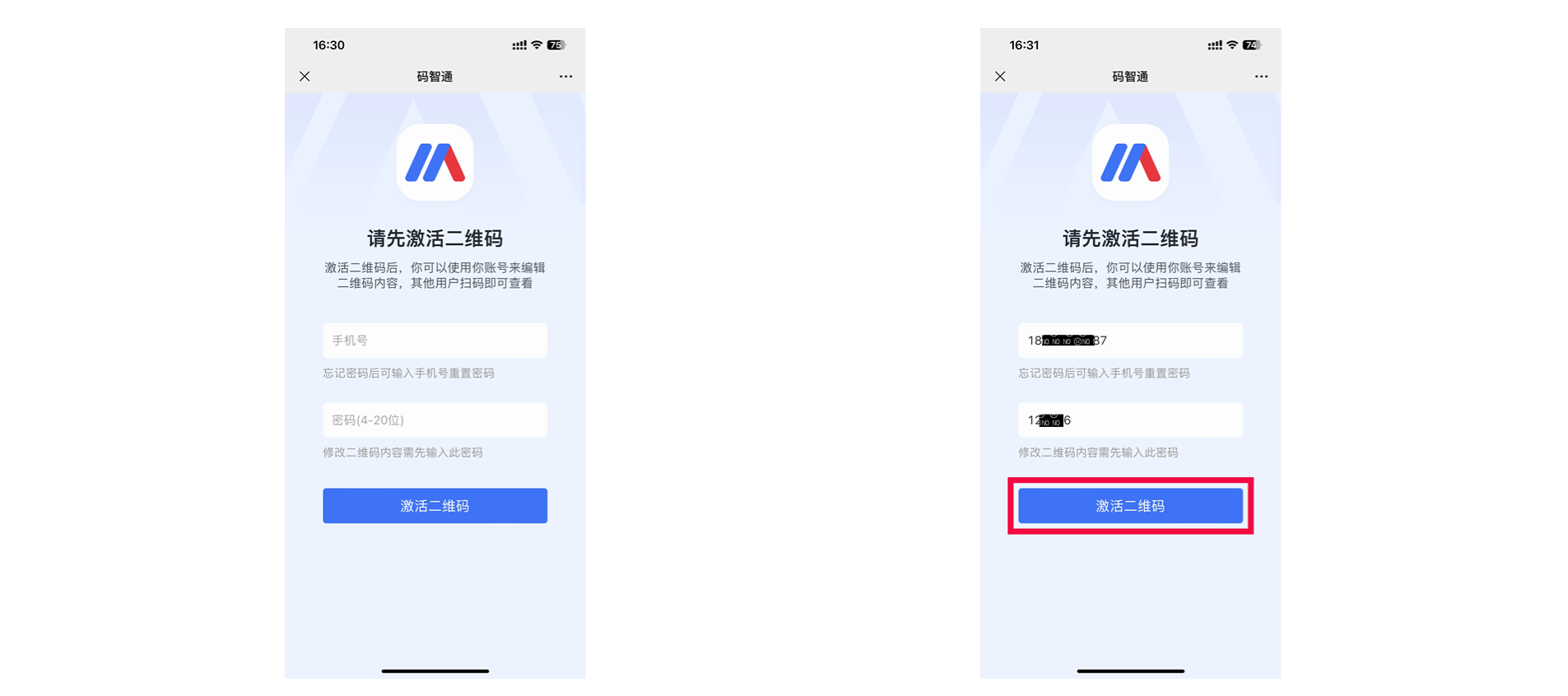
在首次进入编辑页面时,可以选择自定义编辑或者使用模板编辑。
自定义编辑:
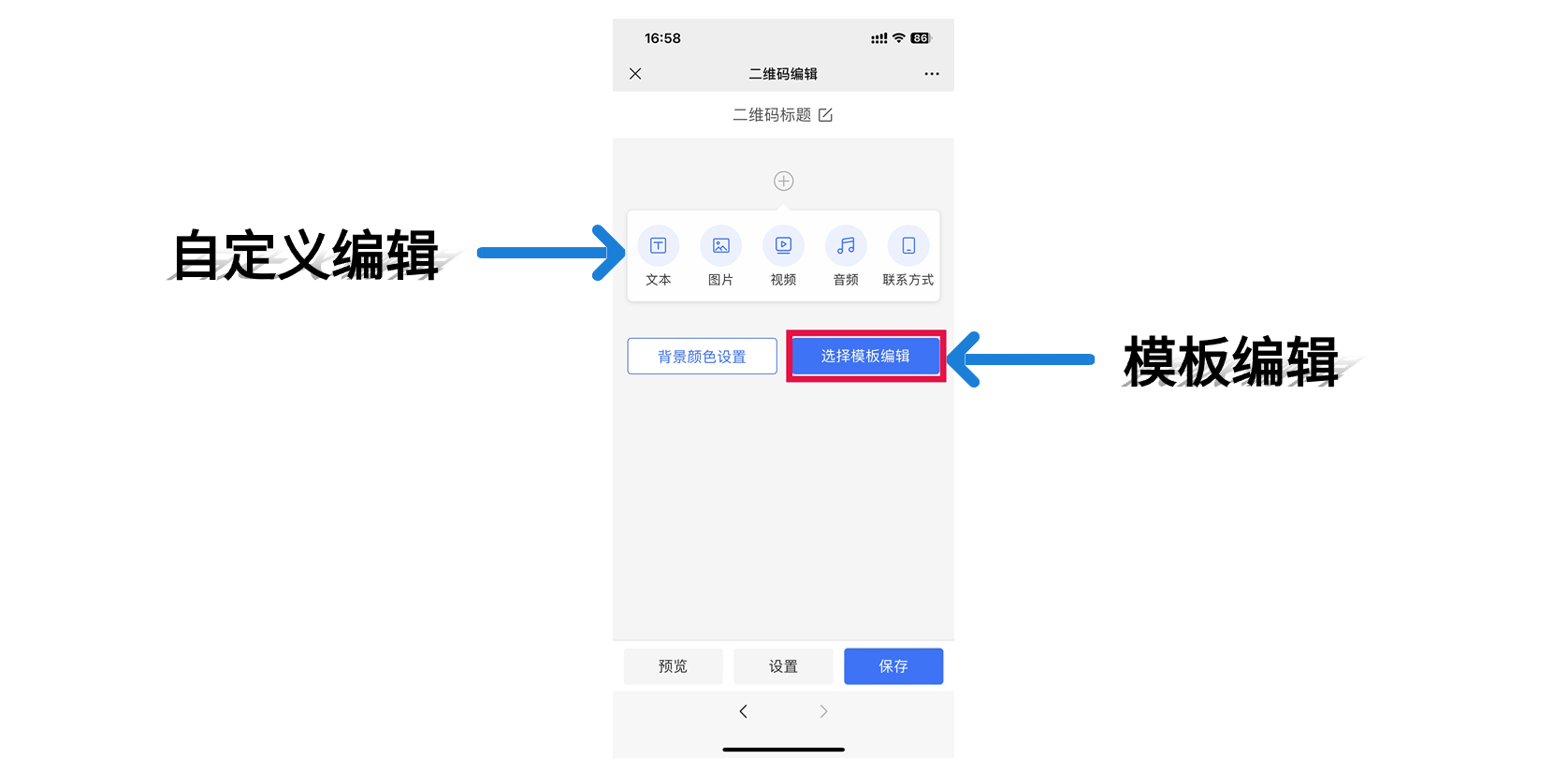
首先点击【二维码标题】编辑标题。
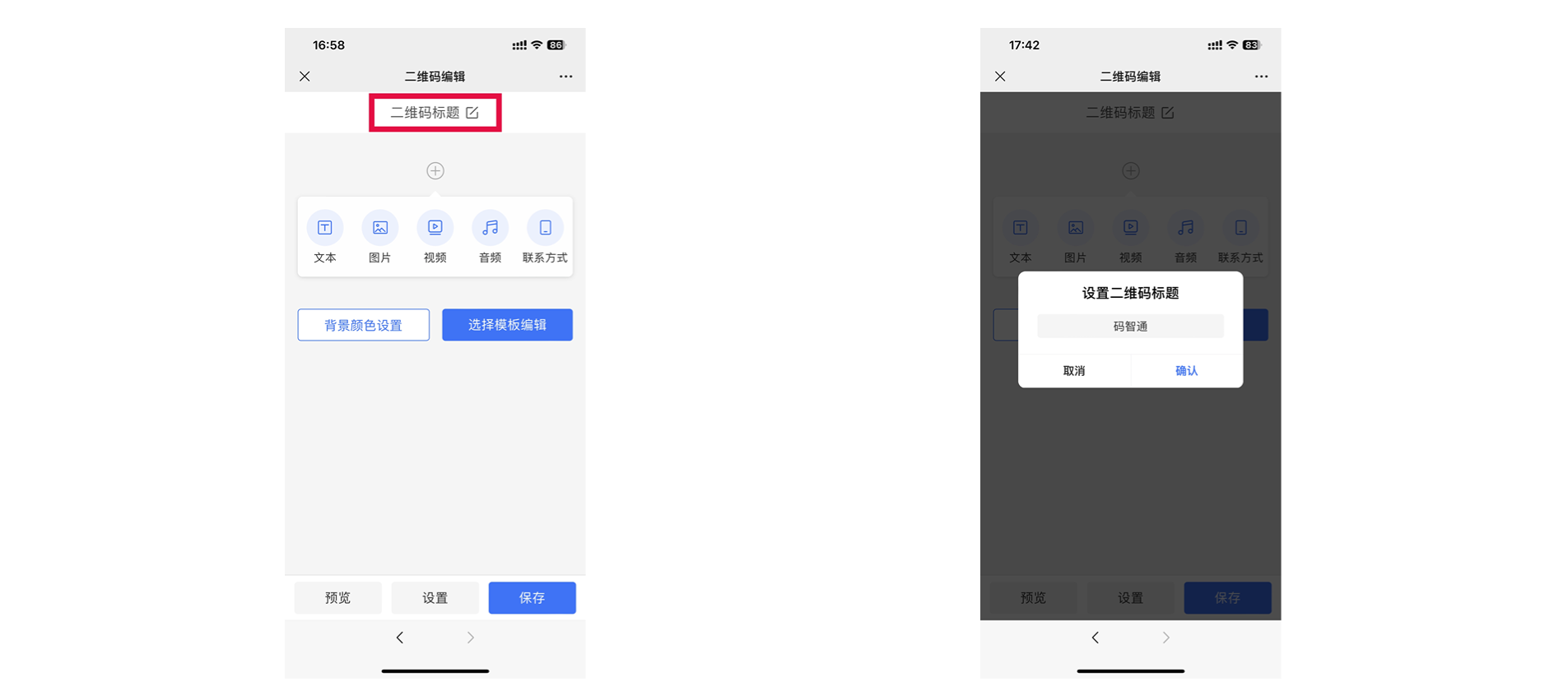
使用工具栏工具选项为二维码内容增加文本、图片、视频、音频以及联系方式。
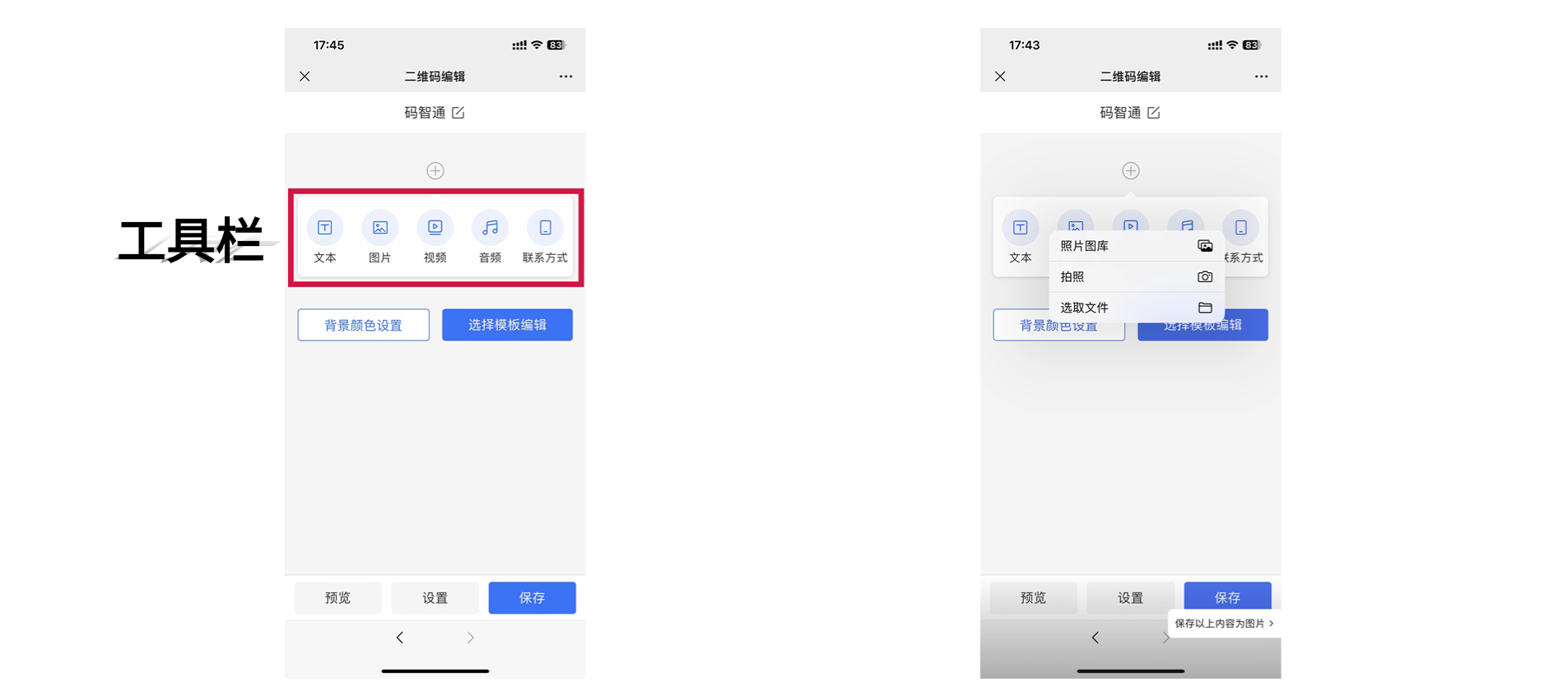
单个文件大小限制如下:
| 累计购买数量 | 单个文件最大支持 | ||
|
图片(容量超过自动压缩上传) |
音频(容量超过不能上传,最长60分钟) | 视频(容量超过不能上传,最长60分钟) | |
| <5000个 | 3M | 10M | 100M |
| 5000个 | 5M | 20M | 150M |
| 10000个 | 8M | 30M | 200M |
|
50000个 |
10M | 50M | 300M |
| 100000个 | 12M | 60M | 350M |
| 500000个 | 15M | 80M | 400M |
| ≥1000000 | 15M | 100M | 500M |
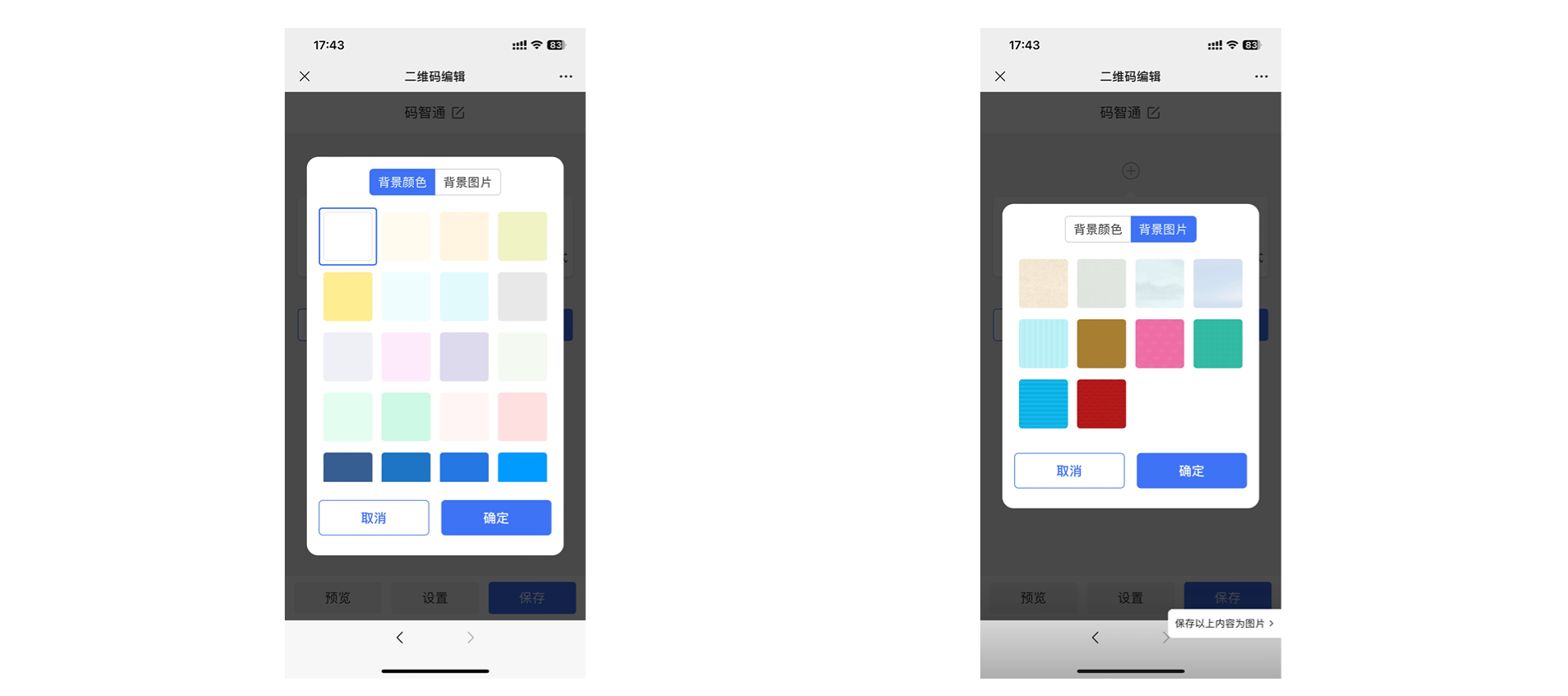
二维码背景颜色设置,可以使用纯色背景,也可以选择图片作为背景。
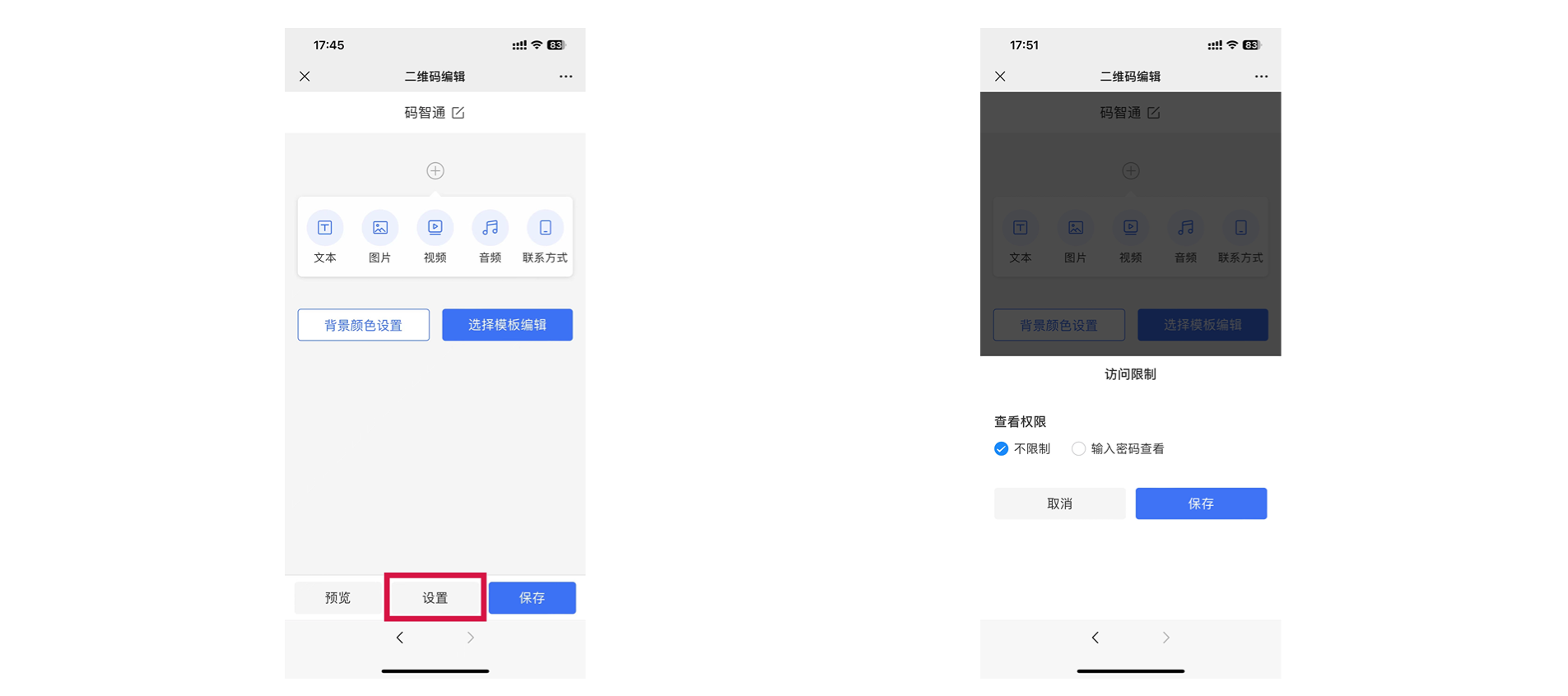
点击底部【设置】选项,设置二维码的访问权限。
二维码内容编辑完成后点击【保存】,完成二维码的内容制作。
模板编辑:
选择符合需求的模板,点击【使用模板】。
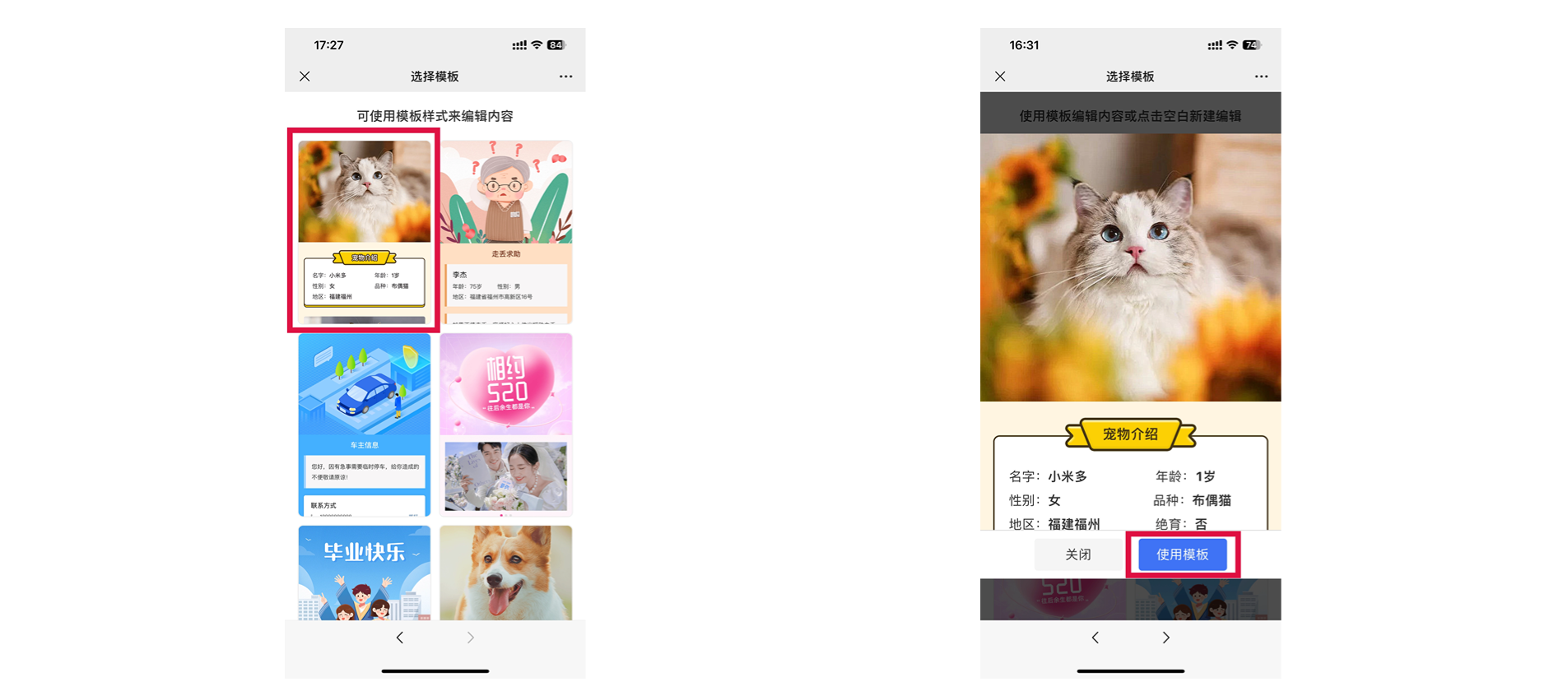
在编辑器中点击【二维码标题】编辑标题。
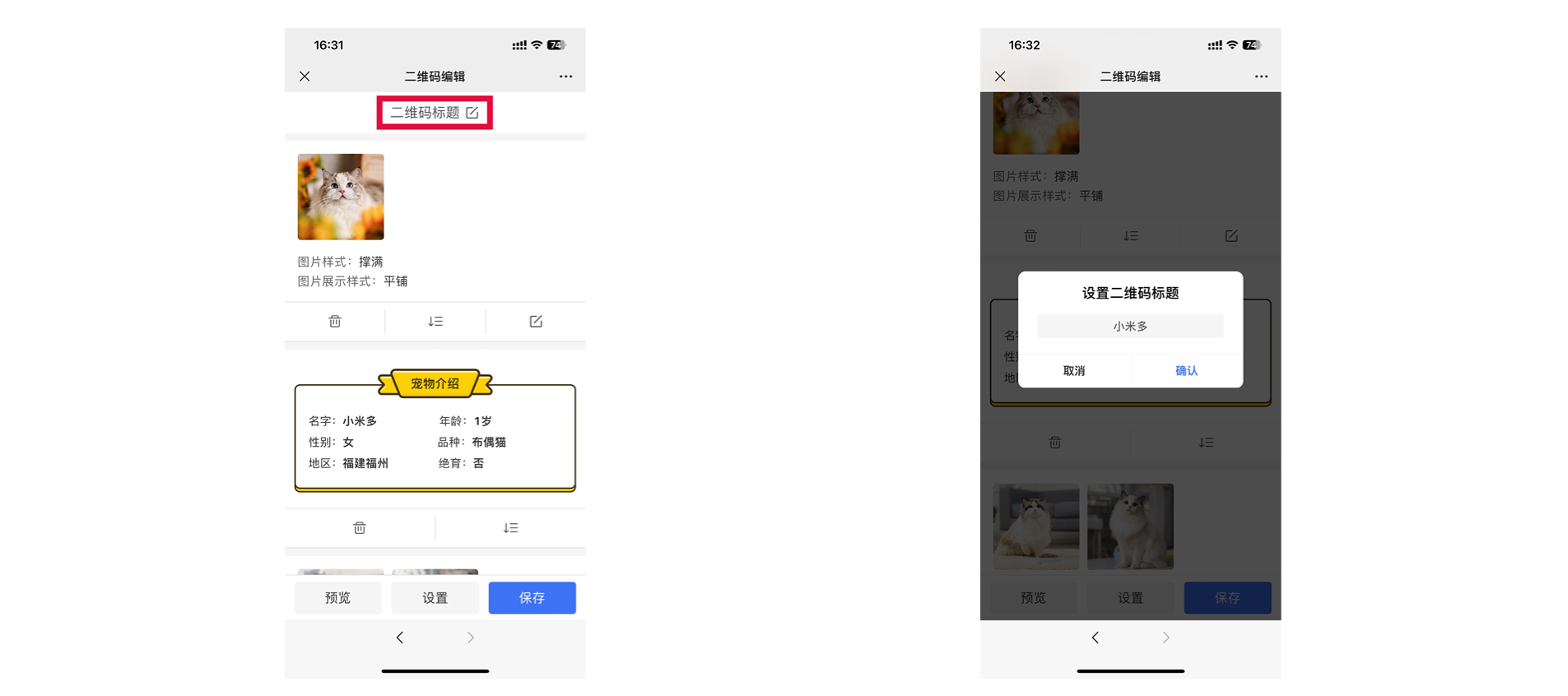
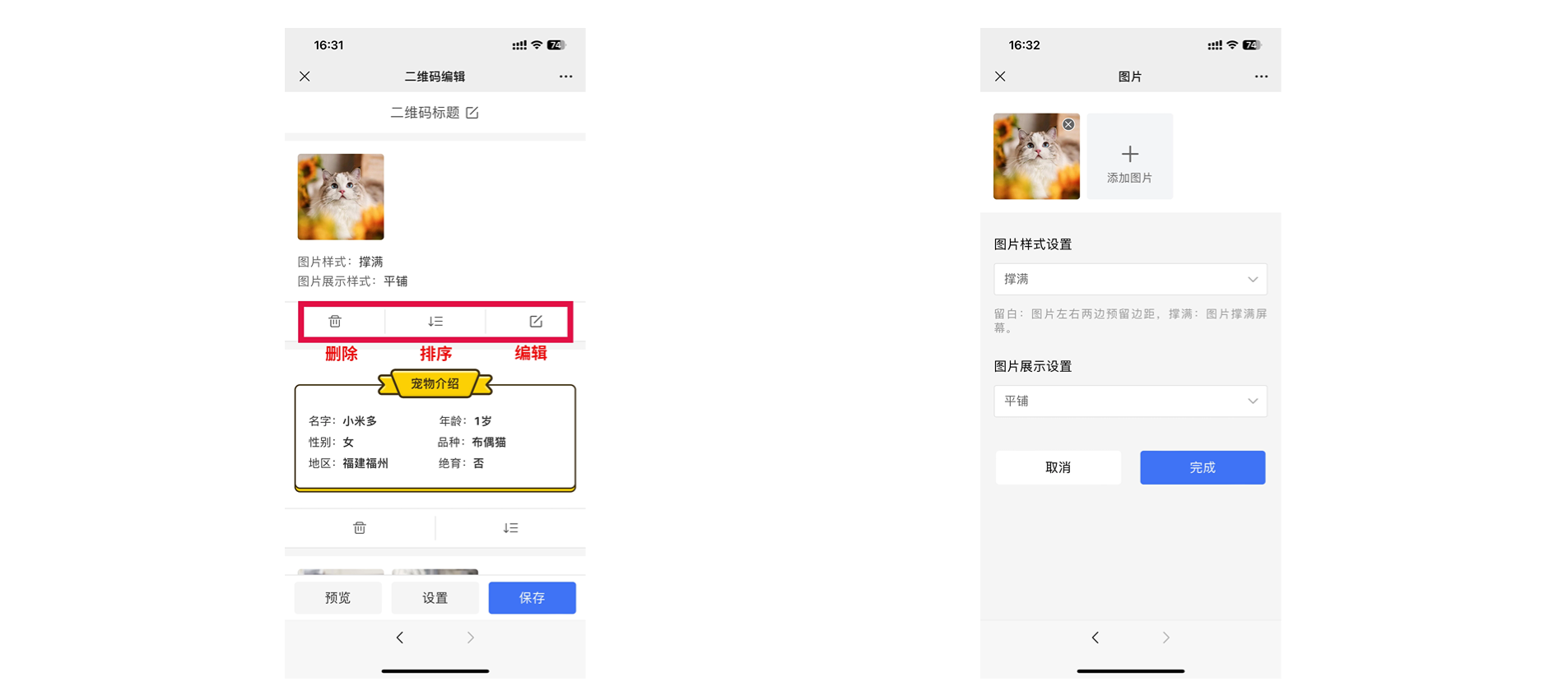
点击模块修改按钮,可以对文本、图片、视频、音频、联系方式等模块内容进行编辑。还可以对模板里的模块内容进行排序、删除等操作。
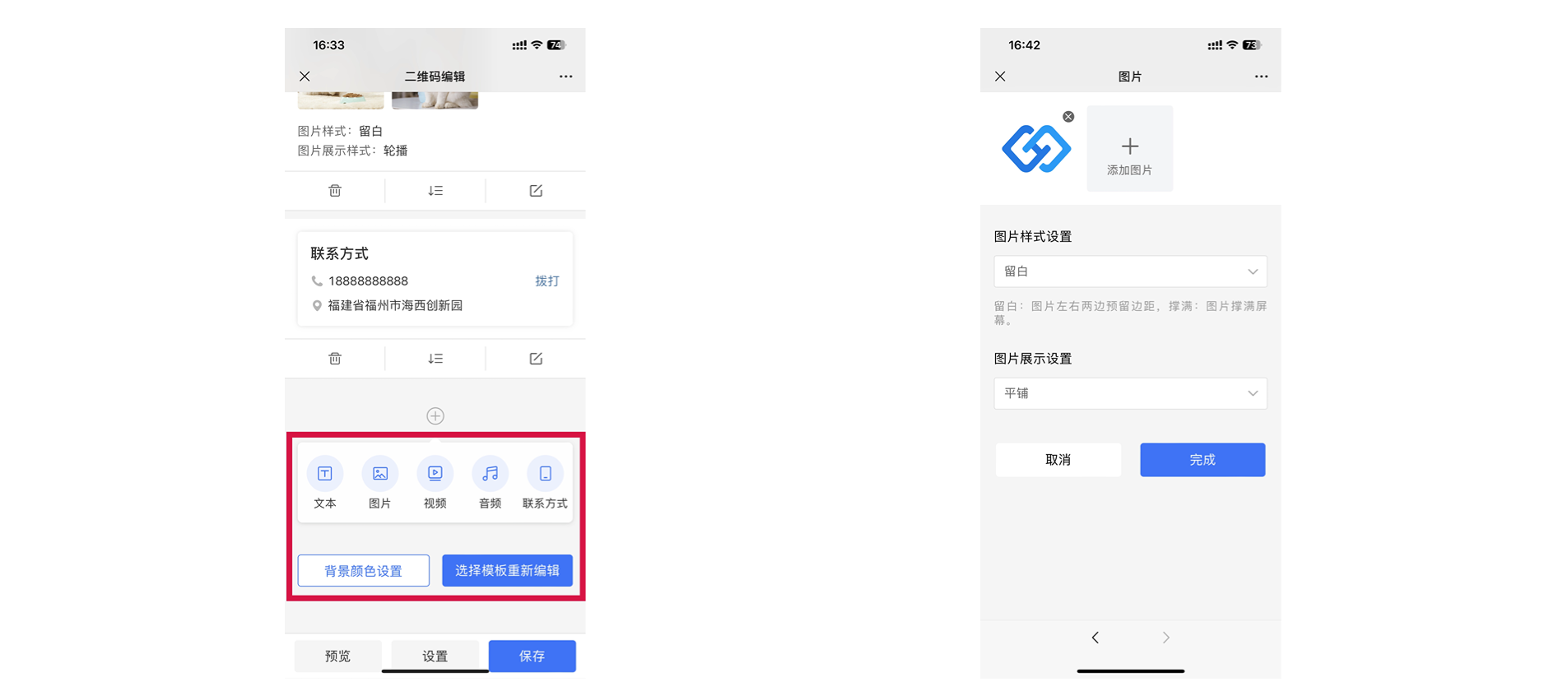
拉到模板底部,可以继续增加文本、图片、视频、音频等内容,编辑背景颜色或者重新选择模板编辑。
内容编辑完成后点击【保存】,完成二维码内容制作。
二维码内容修改
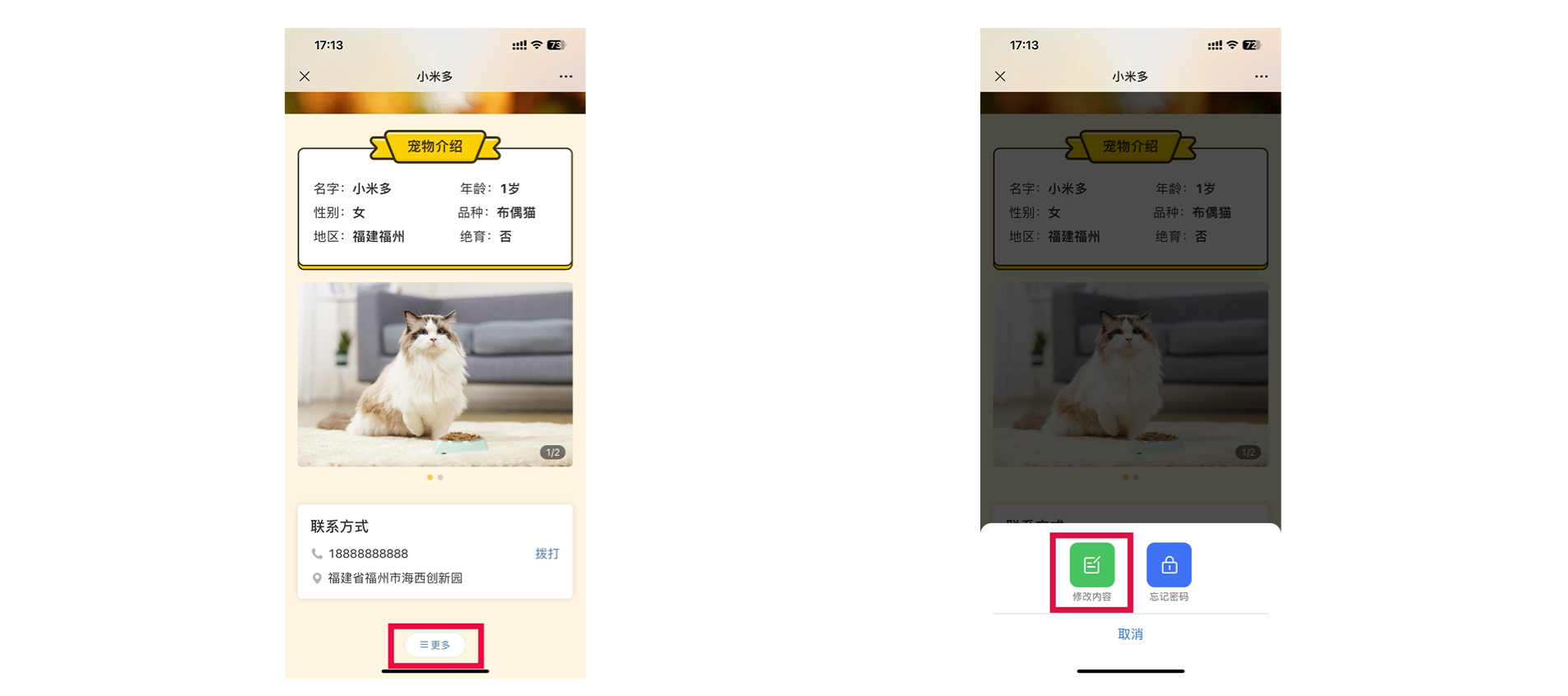
二维码已激活后点击底部的【更多】,弹窗选择【修改内容】,输入密码后即可对二维码内容进行修改。
重置二维码密码
如果忘记密码,同样点击底部的【更多】,选择【忘记密码】输入手机号和新密码,就可以重置密码。